Графики в табличном отчете
В данном руководстве описывается, как объединить табличный отчет, в котором используется книжная ориентация страницы, и отчет в виде диаграммы, в котором используется альбомная ориентация страницы.
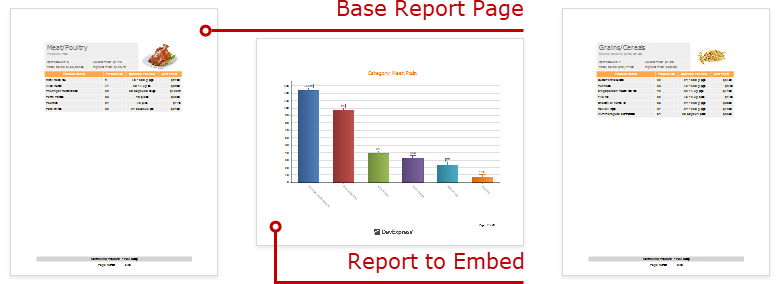
Чтобы создать комбинированный отчет, выполните следующие действия:
Создание отчета с диаграммой:
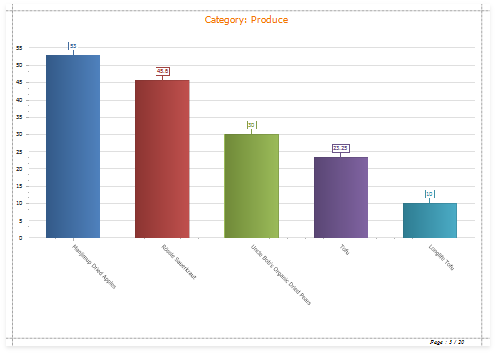
Создайте отчет, отображающий данные в виде диаграммы. Привяжите отчет к источнику данных. Задайте для свойства отчета Альбомная ориентация значение Да, чтобы включить альбомную ориентацию страницы.
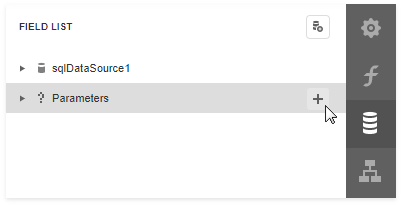
Перейдите на вкладку Список полей и добавьте параметр, чтобы указать, какие данные использовать для диаграммы.
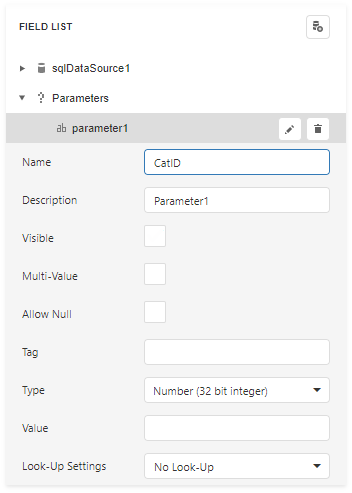
Задайте Имя и Тип созданного параметра, а также снимите флажок Видимость.
Перейдите на вкладку Свойства отчета. Нажмите на кнопку
 свойства Фильтр.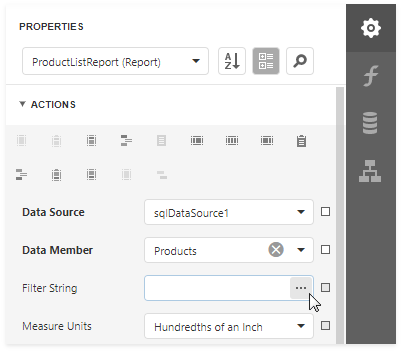
В открывшемся Редакторе фильтров создайте выражение для фильтрации данных с созданным параметром.
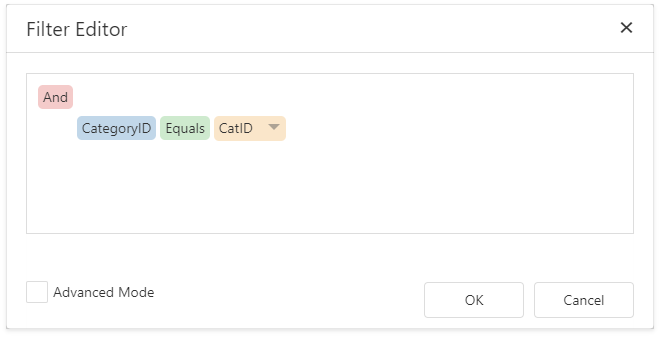
Сохраните отчет.
Создайте простой отчет
Создайте отчет, привязанный к тому же источнику данных, что и отчет диаграммы, и настройте макет.
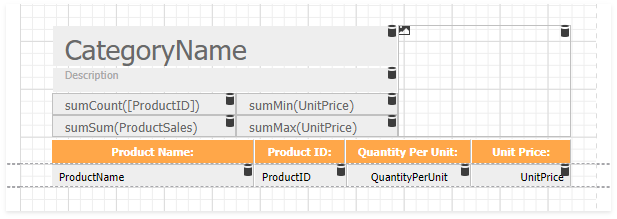
Добавьте секцию Подвал группы.
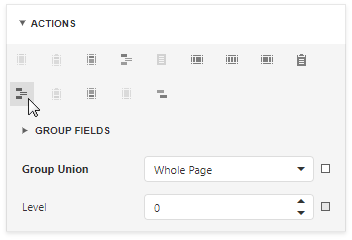
Перетащите элемент управления Вложенный отчет из Панели инструментов на секцию Подвал группы.

Задайте для свойства элемента URL источника отчета значение отчета с диаграммой.
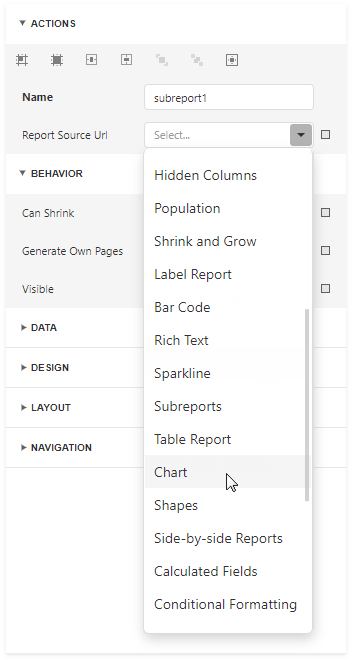
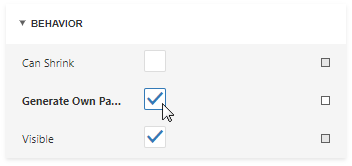
Включите параметр Формировать на отдельной странице, чтобы распечатать встроенный отчет на отдельных страницах и использовать собственные параметры страницы.
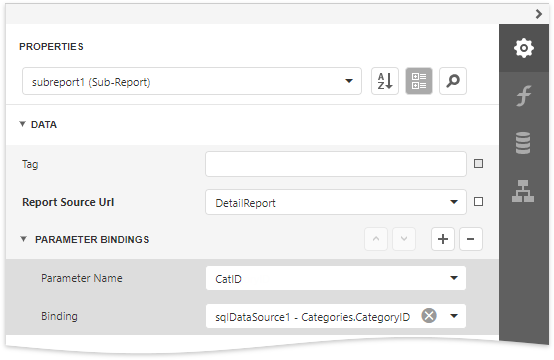
Привяжите параметр подотчета, используемый в качестве критерия фильтрации, к полю данных основного отчета, которое служит источником значения параметра. Разверните категорию Данные, выберите раздел Привязка параметров и добавьте новую привязку параметра. В списке свойств привязки укажите поле данных, к которому нужно привязать параметр вложенного отчета, и параметр, который вы хотите привязать.
Переключитесь в режим предварительного просмотра, чтобы увидеть объединенный отчет.
В Оглавление и Карту документа базового отчета включены закладки из встроенного отчета. Используйте свойство Поместить под закладку, чтобы указать уровень вложенности закладок встроенного отчета.